
AGRO PSU logo

คู่มือการเขียนบอกเล่าความรู้

ระบบ AGRO_KM — คลังความรู้คณะอุตสาหกรรมเกษตร ม.อ. วิธีเขียน ส่งตรวจ และเผยแพร่บอกเล่าความรู้ ทีละขั้นตอน

สารบัญ

  1. เข้าสู่ระบบและเริ่มเขียนบอกเล่าความรู้
  2. ตั้งชื่อและเขียนเนื้อหา
  3. กรอกข้อมูลประกอบ (หมวดหมู่ แท็ก สรุปย่อ)
  4. แนบสื่อประกอบ (รูปภาพ วิดีโอ เอกสาร)
  5. บันทึกร่าง หรือ ส่งตรวจก่อนเผยแพร่
  6. ถ้าบอกเล่าความรู้ถูกตีกลับ ต้องทำอย่างไร
  7. เคล็ดลับเขียนบอกเล่าความรู้ให้น่าอ่าน
  8. คำถามที่พบบ่อย
1

เข้าสู่ระบบและเริ่มเขียนบอกเล่าความรู้

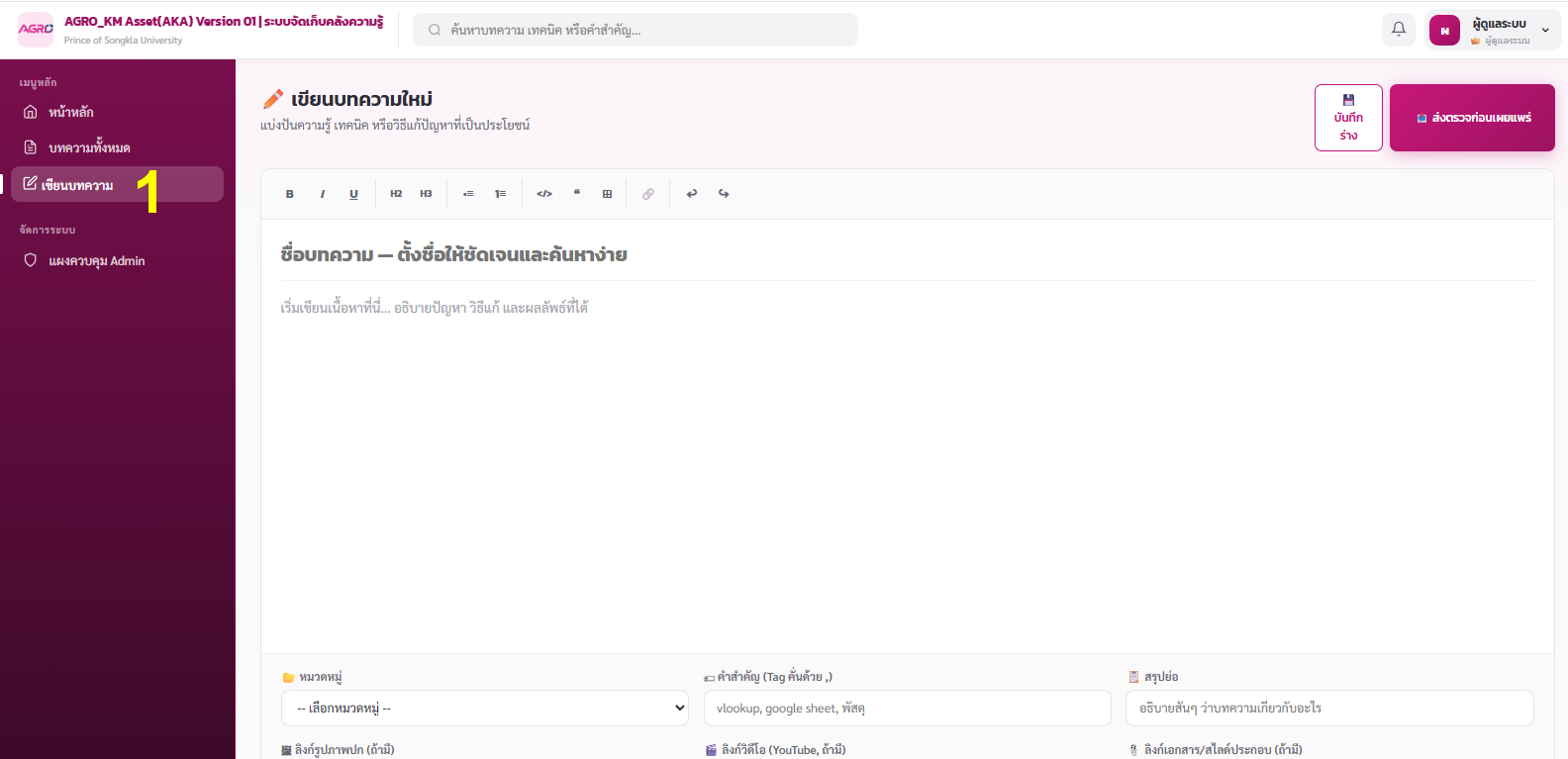
เข้าสู่ระบบด้วยอีเมล @psu.ac.th ของท่าน จากนั้นคลิกเมนู "✏️ เขียนบอกเล่าความรู้" ทางด้านซ้ายของหน้าจอ
🏠
หน้าหลัก
✏️
เขียนบอกเล่าความรู้ (1)
← คลิกที่นี่
เมนูเขียนบอกเล่าความรู้
2

ตั้งชื่อและเขียนเนื้อหา

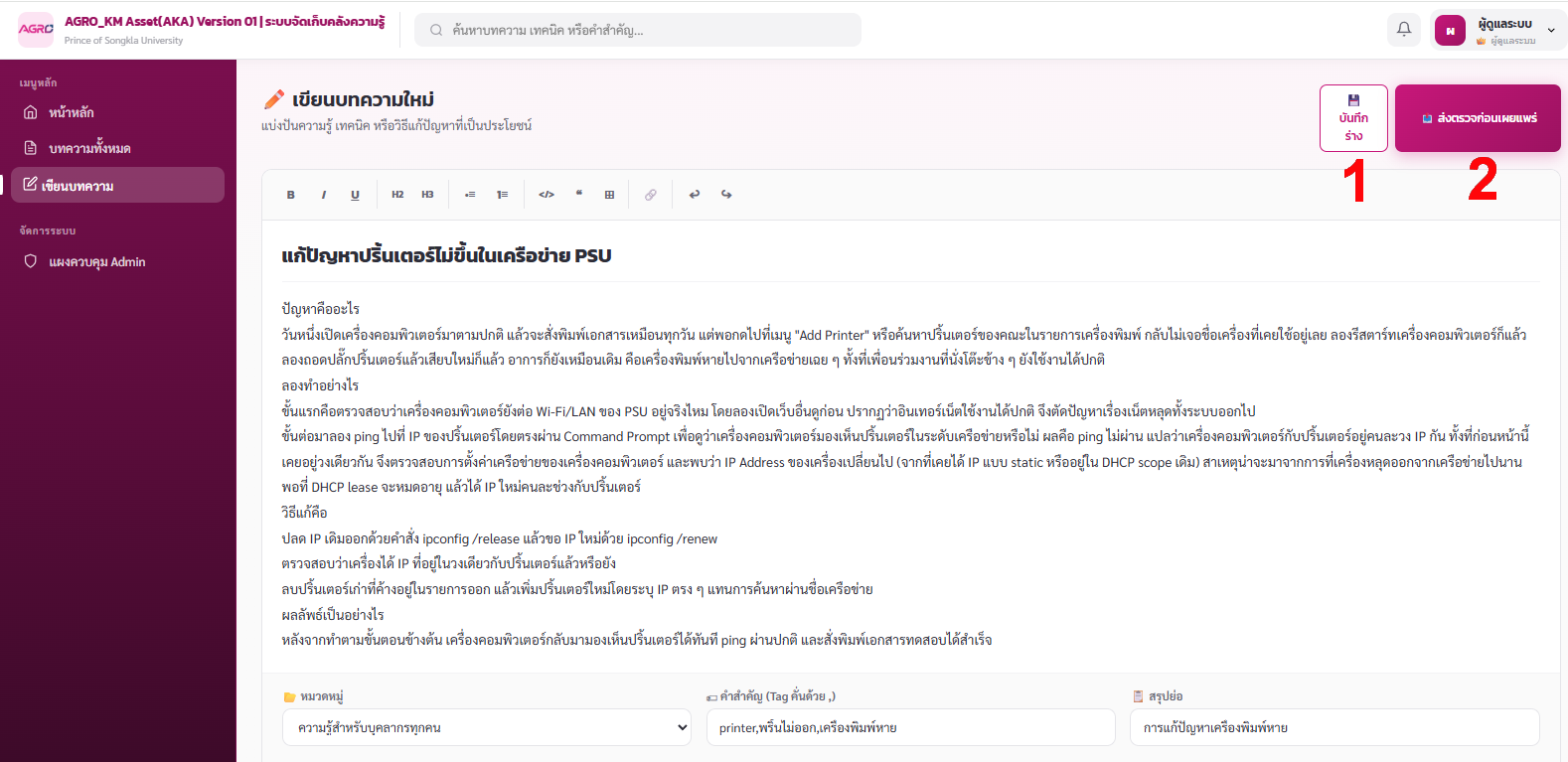
ตั้ง ชื่อบอกเล่าความรู้ (1) ให้ชัดเจนและค้นหาง่าย เช่น อธิบายปัญหาที่พบ + วิธีแก้ (เช่น "แก้ปัญหาปริ้นเตอร์ไม่ขึ้นในเครือข่าย PSU")

จากนั้นเขียนเนื้อหา (2) สั้น ๆ ในช่องด้านล่าง โดยใช้แถบเครื่องมือด้านบนช่วยจัดรูปแบบได้ เช่น ตัวหนา หัวข้อ รายการข้อ ตาราง หรือแทรกลิงก์
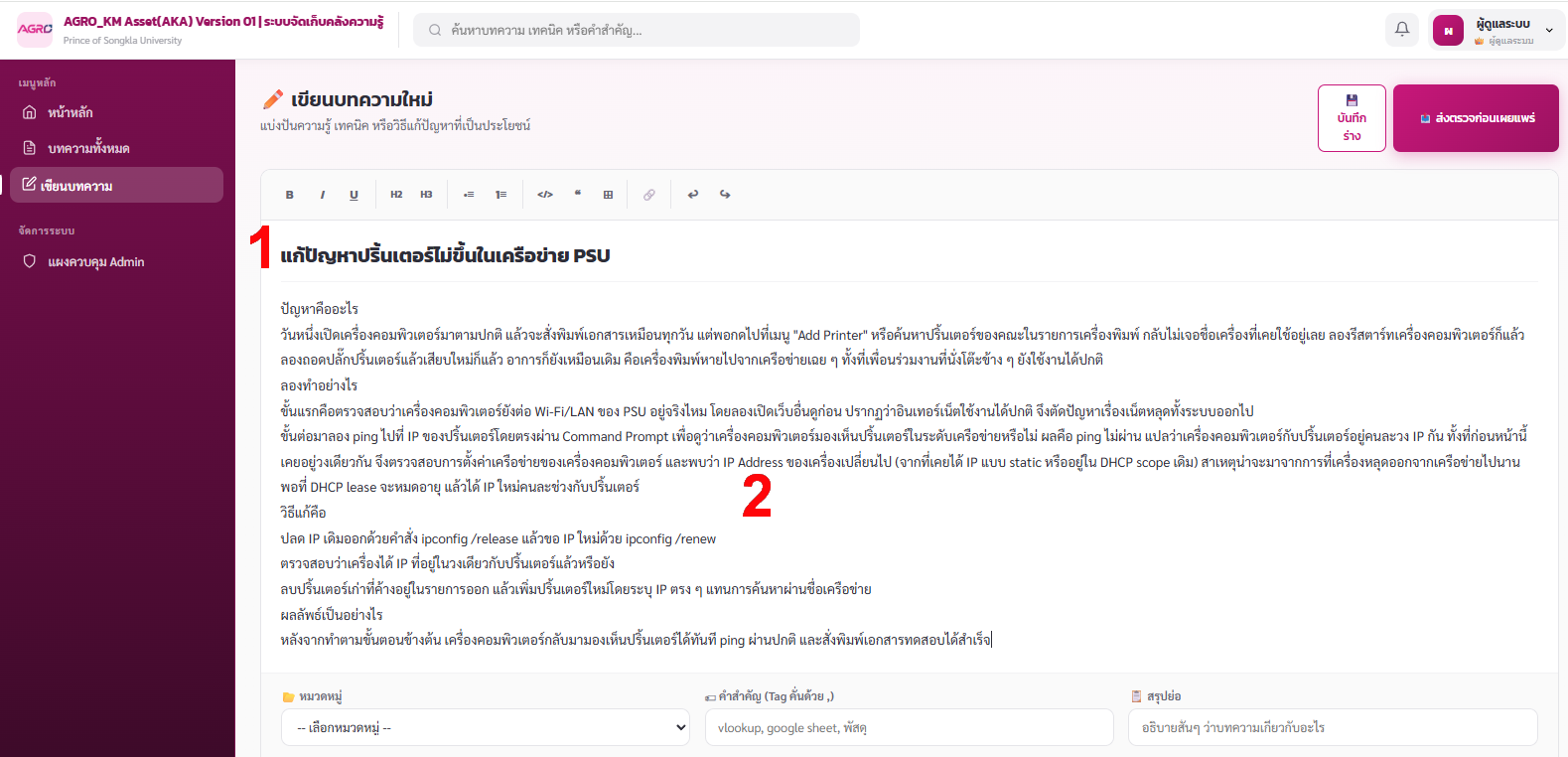
B ตัวหนาH2 / H3 หัวข้อย่อย• รายการ ⊞ ตาราง🔗 ลิงก์</> โค้ด
💡
เขียนแบบเล่าเรื่อง: ปัญหาคืออะไร → ลองทำอย่างไร → ผลลัพธ์เป็นอย่างไร จะช่วยให้เพื่อนร่วมงานเข้าใจและนำไปใช้ต่อได้ง่ายที่สุด
กล่องเขียนเนื้อหาบอกเล่าความรู้
3

กรอกข้อมูลประกอบ

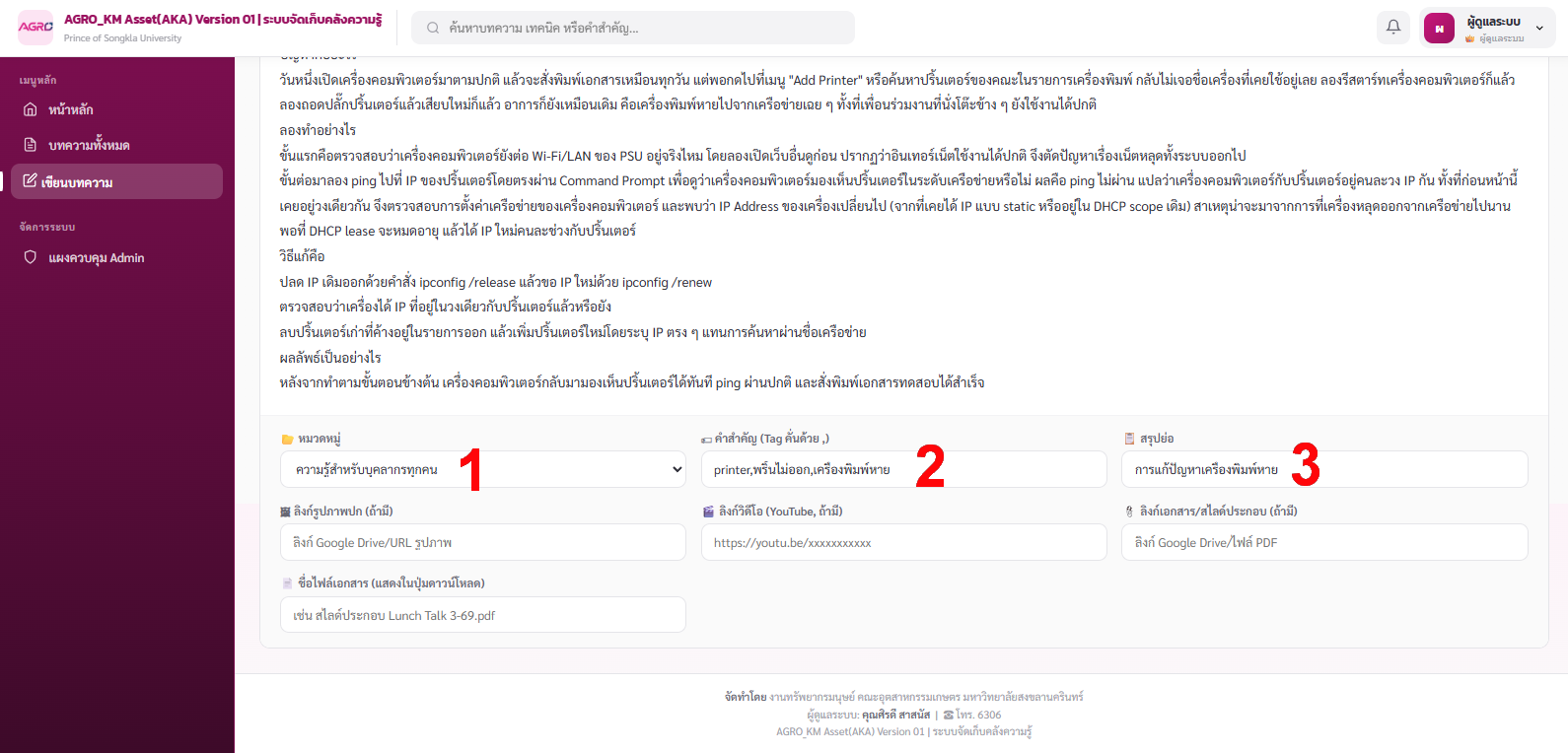
ใต้กล่องเขียนเนื้อหา มีช่องข้อมูลประกอบที่ช่วยให้คนอื่นค้นหาบอกเล่าความรู้ของท่านเจอง่ายขึ้น:
📂
หมวดหมู่ (1)
เลือกหมวดที่ตรงกับเนื้อหา
🏷
คำสำคัญ (2)
แท๊ก คั่นด้วยเครื่องหมายจุลภาค (,) เช่น vlookup, google sheet, พัสดุ
📋
สรุปย่อ (3)
อธิบายว่าบอกเล่าความรู้นี้เกี่ยวกับอะไร จะแสดงในหน้ารายการบอกเล่าความรู้
ช่องหมวดหมู่ แท็ก สรุปย่อ
4

แนบสื่อประกอบ (ไม่บังคับ)

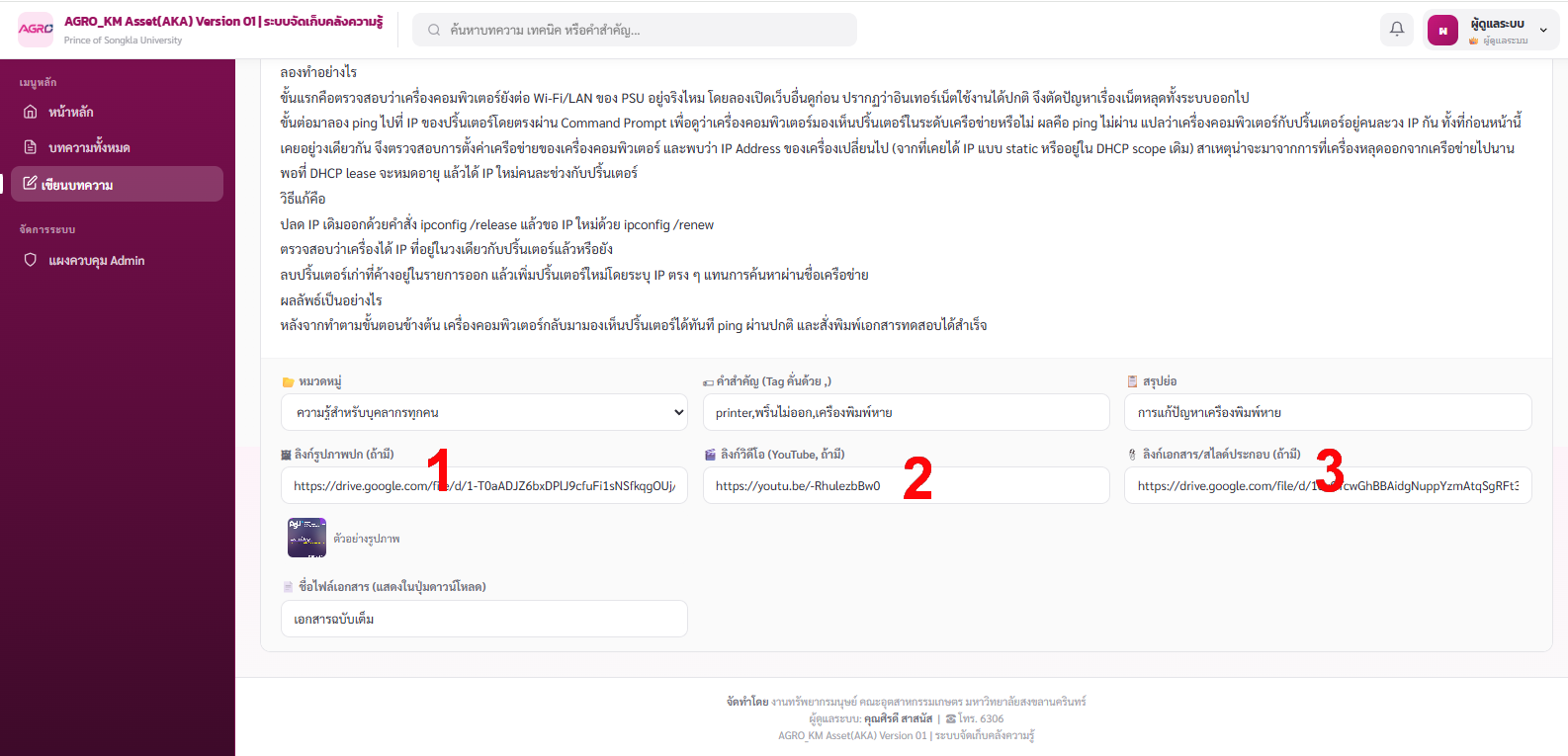
หากมีสื่อประกอบใส่ตามลำดับนี้ — ไม่จำเป็นต้องมีครบทุกอย่าง
🖼
1. ลิงค์รูปภาพ
วางลิงก์รูปภาพ เช่น ลิงก์จาก Google Drive (ต้องตั้งค่าแชร์แบบ "ทุกคนที่มีลิงก์ดูได้")
🎬
2. ลิงก์วิดีโอ
วางลิงก์ YouTube เช่น https://youtu.be/xxxxxxxxxxx
📎
3. ลิงค์เอกสาร
ลิงก์ไฟล์ (Google Drive/PDF) พร้อมตั้งชื่อไฟล์ที่จะโชว์ในปุ่มดาวน์โหลด
⚠️
ลิงก์ Google Drive ต้องเปลี่ยนสิทธิ์การแชร์เป็น "ทุกคนที่มีลิงก์" ก่อน ไม่เช่นนั้นผู้อ่านจะเปิดไฟล์ไม่ได้
ช่องแนบสื่อประกอบ
5

บันทึกร่าง หรือ ส่งตรวจก่อนเผยแพร่

มุมขวาบนของหน้าเขียนบอกเล่าความรู้มี 2 ปุ่ม:

💾 บันทึกร่าง
📤 ส่งตรวจก่อนเผยแพร่ HRD --> รองคณบดี

💾 บันทึกร่าง (1) — ใช้เมื่อเขียนยังไม่เสร็จ เก็บไว้แก้ต่อทีหลังได้ มีแค่ท่านคนเดียวที่เห็น

📤 ส่งตรวจก่อนเผยแพร่ (2) — ใช้เมื่อเขียนเสร็จแล้ว บอกเล่าความรู้จะถูกส่งให้ผู้ดูแลระบบตรวจสอบความถูกต้องก่อน หลังผู้ดูแลกด "อนุมัติ" บอกเล่าความรู้จะเผยแพร่ให้ทุกคนเห็นทันที
🔔
ระบบจะส่งอีเมลแจ้งผลให้ท่านทันทีที่บอกเล่าความรู้ได้รับการอนุมัติหรือถูกตีกลับ ไม่ต้องเข้ามาเช็คเองบ่อยๆ
ปุ่มบันทึกร่างและส่งตรวจ
6

ถ้าบอกเล่าความรู้ถูกตีกลับ ต้องทำอย่างไร

หากผู้ดูแลระบบพบว่าเนื้อหายังต้องแก้ไข บอกเล่าความรู้จะถูกส่งกลับมาเป็นสถานะ "ร่าง" พร้อมอีเมลแจ้งเหตุผล

เข้ามาแก้ไขบอกเล่าความรู้เดิมได้ตามปกติ (เมนู "บอกเล่าความรู้ทั้งหมด" → เลือกบอกเล่าความรู้ของท่าน → ✏️ แก้ไข) จะเห็นแบนเนอร์สีชมพูด้านบนฟอร์ม แสดงเหตุผลที่ถูกตีกลับไว้ให้ แก้ตามนั้นแล้วกด "ส่งตรวจก่อนเผยแพร่" ได้อีกครั้ง

7

เคล็ดลับเขียนบอกเล่าความรู้ให้น่าอ่าน

✅ ตั้งชื่อเรื่องให้บอกปัญหา/ประโยชน์ชัดเจน

✅ ใส่ภาพหน้าจอหรือตัวอย่างประกอบ ช่วยให้เข้าใจเร็วขึ้น

✅ ใส่แท็กที่คนอื่นน่าจะค้นหา ไม่ใช่แค่คำที่ตัวเองคุ้นเคย

8

คำถามที่พบบ่อย

แก้ไขบอกเล่าความรู้ที่เผยแพร่ไปแล้วได้ไหม
ได้ เข้าไปที่บอกเล่าความรู้ของท่านแล้วกด "แก้ไข" ได้ตลอด หากแก้แล้วกด "ส่งตรวจก่อนเผยแพร่" อีกครั้ง บอกเล่าความรู้จะกลับไปรอผู้ดูแลตรวจใหม่ก่อนแสดงผลการแก้ไข
ลบบอกเล่าความรู้ของตัวเองได้ไหม
ได้ครับ ในหน้า "บอกเล่าความรู้ทั้งหมด" จะมีปุ่มลบสำหรับบบอกเล่าความรู้ที่ท่านเป็นเจ้าของ
บอกเล่าความรู้ที่บันทึกร่างไว้ คนอื่นเห็นไหม
ไม่เห็น เห็นเฉพาะตัวท่านเองและผู้ดูแลระบบเท่านั้น จนกว่าจะกด "ส่งตรวจ" และได้รับการอนุมัติแล้ว
ต้องรอผู้ดูแลตรวจนานแค่ไหน
ไม่มีกำหนดตายตัว ขึ้นกับรอบการตรวจของผู้ดูแลระบบ หากรอนานผิดปกติ ติดต่อผู้ดูแลระบบได้โดยตรง